

Kurz gesagt: VEED ist ein browserbasierter All-in-one-Videoeditor für Creator und Teams, die Aufnahme, Schnitt, Untertitel, Audioverbesserung und AI-Werkzeuge in einem übersichtlichen Workflow bündeln möchten. Besonders attraktiv ist der schnelle Einstieg ohne Installation; für tiefen Profi-Schnitt und komplexes Compositing bleiben Desktop-Editoren flexibler.

Was VEED bietet
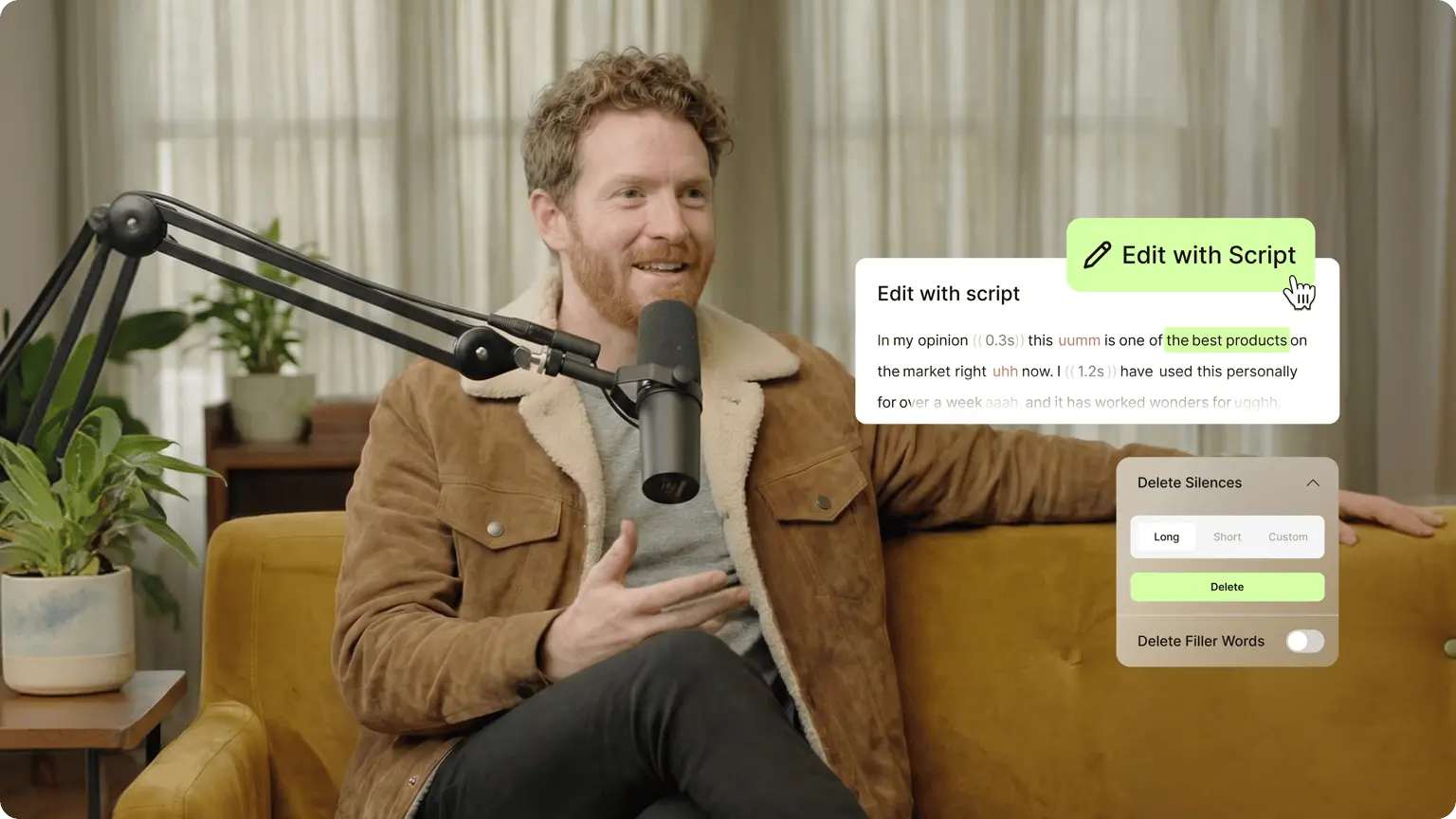
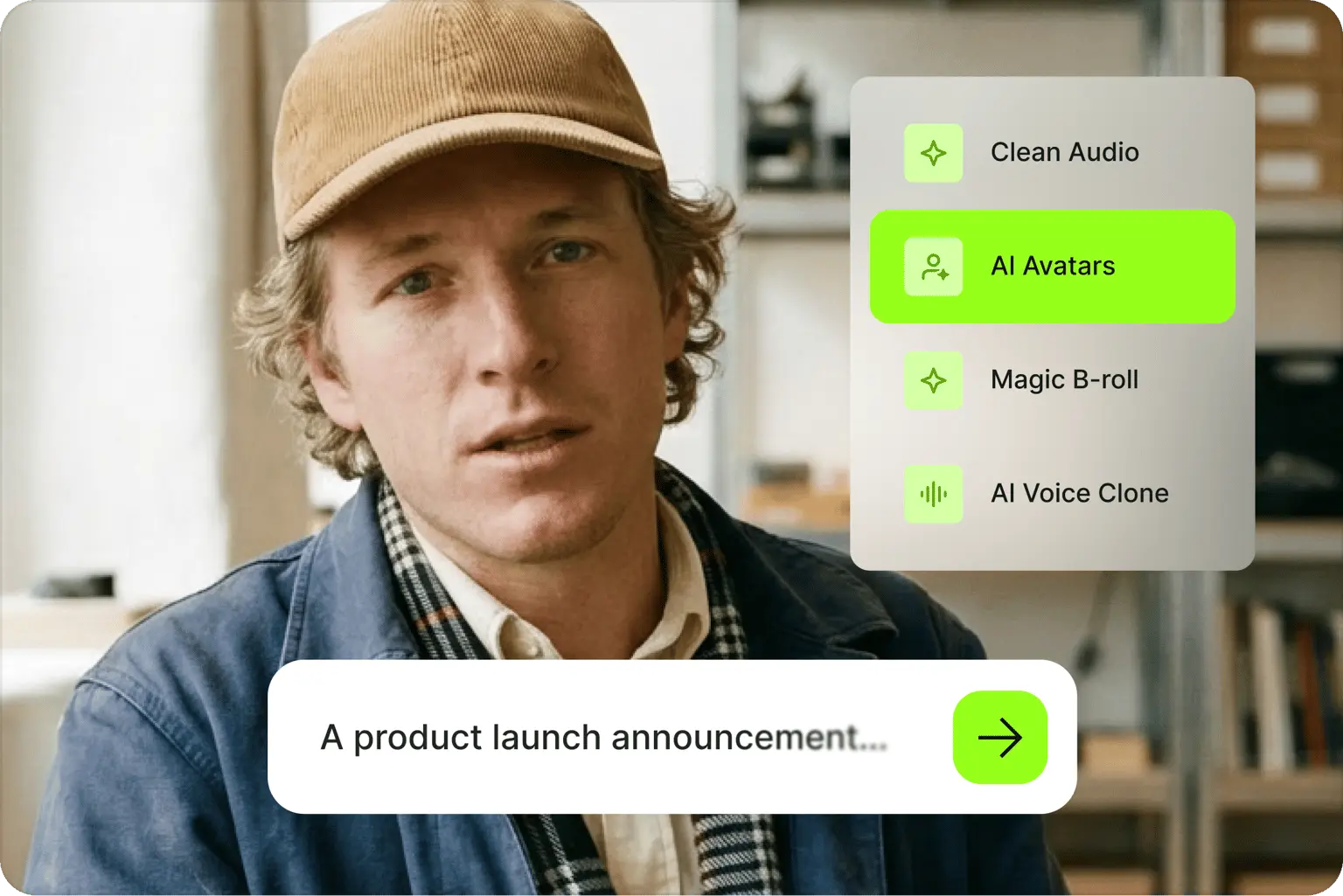
VEED verbindet klassische Bearbeitungsfunktionen wie Schneiden, Zuschneiden, Größenanpassung, Text, Musik und Effekte mit automatischen Untertiteln und AI-Funktionen. Laut Anbieter gehören dazu unter anderem textbasiertes Editing, das Entfernen von Füllwörtern und Pausen, Clean Audio, B-Roll, Übersetzung, Bildschirmaufnahme, Teleprompter, Avatare und Sprachwerkzeuge.
Stärken
- direkt im Browser, ohne lokale Installation
- Schnitt, Untertitel und Audio in einem Ablauf
- textbasiertes Editing für sprechlastige Videos
- Vorlagen, Social-Formate und Teamfunktionen
Grenzen
- Free-Export laut Anbieter mit Wasserzeichen und 720p
- AI-Ergebnisse brauchen eine manuelle Kontrolle
- Browser-Workflow hängt von Upload und Verbindung ab
- weniger Tiefenkontrolle als spezialisierte Profi-Editoren
VEED kostenlos oder kostenpflichtig?
| Variante | Geeignet für | Wichtige Grenzen beziehungsweise Vorteile |
|---|---|---|
| Free | Kennenlernen und einfache Projekte | grundlegender Schnitt; 720p-Export mit Wasserzeichen; AI-Werkzeuge nur als einmalige Tests |
| Bezahlte Tarife | regelmäßige Creator- und Team-Workflows | Start laut Editor-Seite bei 9 US-Dollar/Monat jährlich beziehungsweise 19 US-Dollar monatlich; höhere Exportqualität sowie zusätzliche AI-, Marken- und Teamfunktionen je Tarif |
Die offizielle Editor-Seite nennt kostenpflichtige Tarife ab 9 US-Dollar pro Monat bei jährlicher beziehungsweise ab 19 US-Dollar bei monatlicher Abrechnung. Preise, Steuern, Limits und Aktionen können je nach Zeitpunkt und Region abweichen. Prüfe deshalb unmittelbar vor einem Abschluss die aktuelle Tarifseite.
Für wen VEED sinnvoll ist
- Solo-Creator: schnelle Social-, YouTube- und Erklärvideos ohne komplexe Desktop-Software.
- Podcasts und Interviews: sprechlastiges Material per Transkript verdichten und untertiteln.
- Kleine Teams: Projekte, Markenmaterial und Feedback in einem Online-Workflow bündeln.
- Unternehmen und Bildung: Bildschirmaufnahmen, Präsentationen, Schulungen und lokalisierte Varianten erstellen.
Wann eine Alternative besser passt
Wenn du lokal mit einer klassischen Timeline arbeiten möchtest, ist Filmora 15 eine zugängliche Alternative. Für besonders komplexe Farbkorrektur, umfangreiche Audio-Nachbearbeitung, präzises Compositing oder sehr große Produktionen sind DaVinci Resolve, Premiere Pro oder Final Cut meist stärker. Wenn hauptsächlich vorhandene Longform-Videos automatisch in viele Shorts zerlegt werden sollen, ist ein spezialisiertes Repurposing-Werkzeug wie OpusClip näher am Kernproblem.
Anzeige / Affiliate-Link: Dieser Abschnitt enthält einen Partnerlink zu VEED. Bei einem Abschluss kann CreatorSelect eine Provision erhalten. Für dich entstehen keine zusätzlichen Kosten.
VEED selbst ausprobieren
Starte kostenlos und prüfe den browserbasierten Video-Workflow mit eigenem Material.
VEED kostenlos ausprobieren (Affiliate-Link)VEED vor einem Abo richtig prüfen
- Importiere ein repräsentatives eigenes Video.
- Teste Schnitt, Transkript, Untertitel und Audioverbesserung an problematischen Stellen.
- Prüfe Formatwechsel und Exportqualität für deine wichtigste Plattform.
- Notiere, welche kostenpflichtigen Funktionen tatsächlich Zeit sparen.
- Wähle erst danach Tarif und Abrechnungszeitraum.
Für die direkte Auswahl lies VEED vs. CapCut. Den vollständigen Ablauf zeigt Videos online bearbeiten. Wenn du aus langen Videos automatisch Kurzclips erzeugen möchtest, vergleiche außerdem den OpusClip-Schwerpunkt.
Geprüft am 5. September 2026. Primärquellen: VEED Online Video Editor, VEED Tarife und VEED Video Translator. Bilder: offizielle VEED-Produktgrafiken. Funktionen und Preise können sich ändern.
Transparenzhinweis: Dieser Beitrag basiert auf redaktioneller Recherche und nicht auf einem eigenen Praxistest. Mit * gekennzeichnete Links sind Affiliate-Links. Bei einem Abschluss kann CreatorSelect eine Provision erhalten – ohne Mehrkosten für dich.