

Der effiziente Ablauf: Lege zuerst Ziel, Format und maximale Länge fest. Importiere danach das Material, verdichte die Aussage, korrigiere Ton und Untertitel und prüfe den Export auf dem tatsächlichen Zielgerät. Ein Online-Editor reduziert die Einrichtung, ersetzt aber keine redaktionelle Endkontrolle.
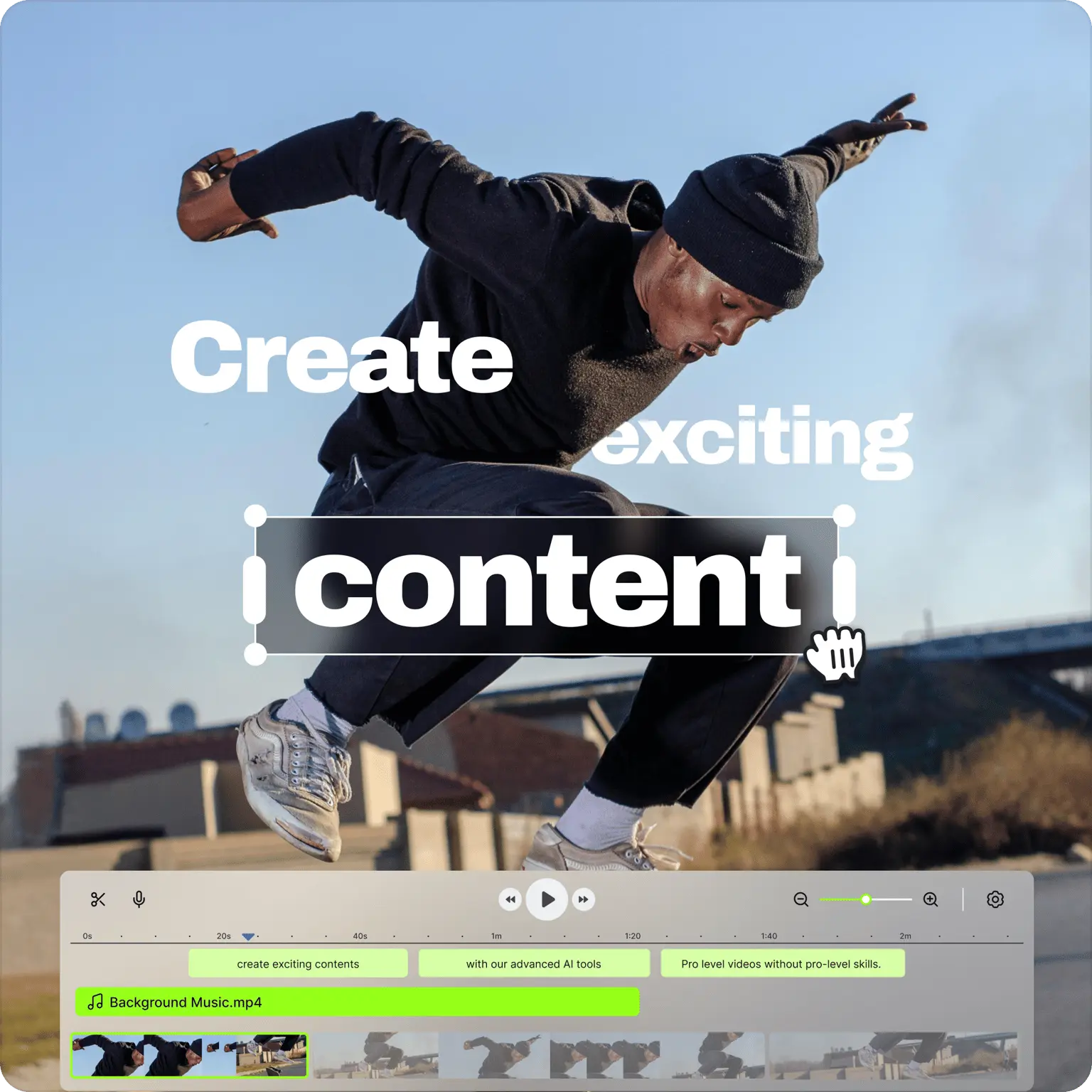
Videos online bearbeiten: sieben klare Schritte
- Ziel definieren: Plattform, Seitenverhältnis, Länge und eine zentrale Aussage festlegen.
- Material organisieren: nur benötigte Video-, Audio- und Bilddateien hochladen.
- Rohschnitt erstellen: Versprecher, Leerlauf und Wiederholungen entfernen.
- Ton verbessern: Sprachlautstärke, Störgeräusche und Musikbalance prüfen.
- Untertitel kontrollieren: automatische Transkription auf Namen, Fachbegriffe und Timing korrigieren.
- Visuell verdichten: Texteinblendungen und B-Roll nur dort einsetzen, wo sie das Verständnis erhöhen.
- Export prüfen: Auflösung, Wasserzeichen, Dateigröße und Wiedergabe auf dem Zielgerät kontrollieren.
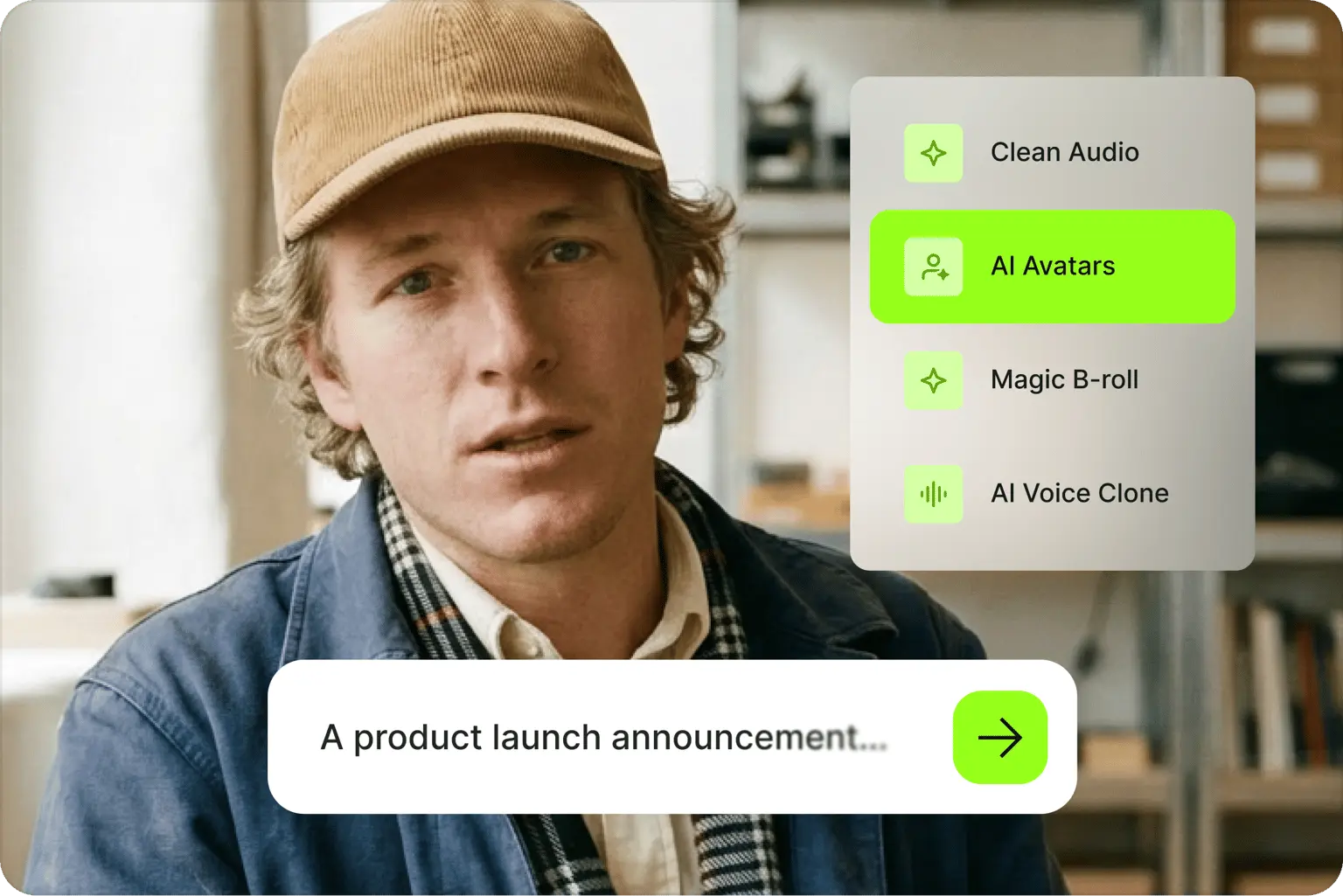
Wann der Browser die beste Wahl ist
- Du willst ohne Installation auf mehreren Geräten arbeiten.
- Deine Videos sind eher kurz bis mittellang und für Web oder Social gedacht.
- Untertitel, Transkript oder Bildschirmaufnahme gehören regelmäßig zum Ablauf.
- Mehrere Personen müssen Material oder Projekte gemeinsam bearbeiten.
Wann ein Desktop-Editor sinnvoller ist
Sehr große Dateien, langsame Uploads, komplexe Timelines, umfangreiche Farbkorrektur und anspruchsvolles Audio sprechen eher für lokale Software. Entscheidend ist nicht „online gegen Desktop“, sondern welcher Weg den häufigsten Produktionsablauf zuverlässig beschleunigt.
Anzeige / Affiliate-Link: Dieser Abschnitt enthält einen Partnerlink zu VEED. Bei einem Abschluss kann CreatorSelect eine Provision erhalten. Für dich entstehen keine zusätzlichen Kosten.
VEED selbst ausprobieren
Starte kostenlos und prüfe den browserbasierten Video-Workflow mit eigenem Material.
Online-Video-Workflow mit VEED testen (Affiliate-Link)Checkliste vor der Veröffentlichung
- Stimmt die zentrale Aussage und ist jede Quelle korrekt?
- Beginnt das Video ohne unnötigen Leerlauf?
- Sind Sprache, Musik und Effekte ausgewogen?
- Sind Untertitel vollständig und gut lesbar?
- Passen Seitenverhältnis, Auflösung und Dateigröße zur Plattform?
- Ist verwendetes Musik-, Bild- und Videomaterial korrekt lizenziert?
Eine detaillierte Einordnung liefert der VEED-Überblick. Wenn du zwischen zwei zugänglichen Editoren schwankst, lies VEED vs. CapCut. Für automatisches Longform-Repurposing eignet sich zusätzlich der OpusClip-Schwerpunkt.
Geprüft am 5. September 2026. Primärquellen: VEED Online Video Editor und VEED Tarife. Bilder: offizielle VEED-Produktgrafiken. Funktionen, Limits und Preise können sich ändern.
Transparenzhinweis: Dieser Beitrag basiert auf redaktioneller Recherche und nicht auf einem eigenen Praxistest. Mit * gekennzeichnete Links sind Affiliate-Links. Bei einem Abschluss kann CreatorSelect eine Provision erhalten – ohne Mehrkosten für dich.