

Eine hochwertige Remote-Aufnahme entsteht nicht allein durch die Plattform. Raum, Mikrofon, Kopfhörer, Verbindung, Gastvorbereitung und die Kontrolle der vollständig hochgeladenen Einzelspuren bestimmen gemeinsam das Ergebnis. Dieser Ablauf funktioniert für Video-Podcasts, Interviews und andere Gesprächsformate.
1. Format und Ausgabe vor der Aufnahme festlegen
Kläre zuerst, ob das Ergebnis als Audio-Podcast, YouTube-Video, Social Clip oder Kombination erscheinen soll. Davon hängen Bildausschnitt, Mikrofonierung, benötigte Spuren, Einverständnisse und die spätere Bearbeitung ab.
2. Gäste mit einem kurzen Technikbriefing vorbereiten
- ruhiger Raum mit wenig Hall
- Kopfhörer statt Lautsprecher
- stabiles Internet und Stromversorgung
- Kamera auf Augenhöhe und Licht von vorn
- Browser- und Gerätefreigaben vor dem Termin testen
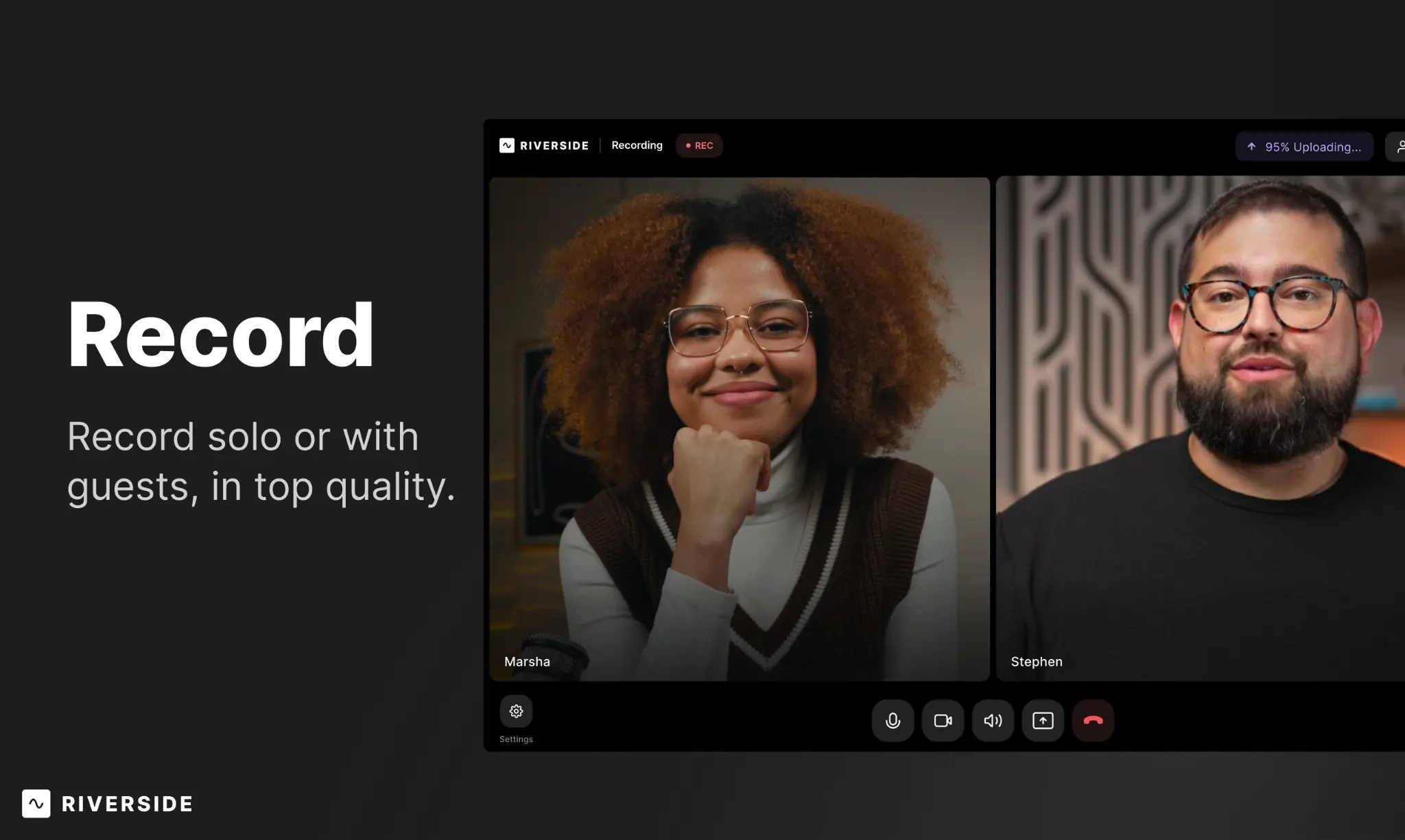
3. Einen kurzen Test vor dem Hauptgespräch aufnehmen
Prüfe Sprache, Pegel, Echo, Bildausschnitt, Synchronität und die richtige Eingangsquelle. Eine sichtbare Pegelanzeige beweist noch nicht, dass das gewünschte Mikrofon gewählt wurde. Nimm deshalb eine kurze Probe auf und höre sie ab.
4. Sicherheitsregeln während der Aufnahme
- unnötige Programme und Benachrichtigungen schließen
- Teilnehmer nicht vor Abschluss des Uploads den Browser schließen lassen
- bei wichtigen Produktionen eine zusätzliche Backup-Spur einplanen
- keine vertraulichen Fenster oder Benachrichtigungen versehentlich teilen
- Einwilligungen für Aufnahme und Veröffentlichung dokumentieren
5. Einzelspuren kontrollieren, bevor geschnitten wird
Kontrolliere, ob alle lokalen Audio- und Videospuren vollständig vorliegen. Sichere die Originaldateien getrennt vom späteren Export. Schneide erst danach Versprecher, lange Pausen und technische Störungen aus dem Arbeitsprojekt.
6. Aus einem Gespräch mehrere Formate ableiten
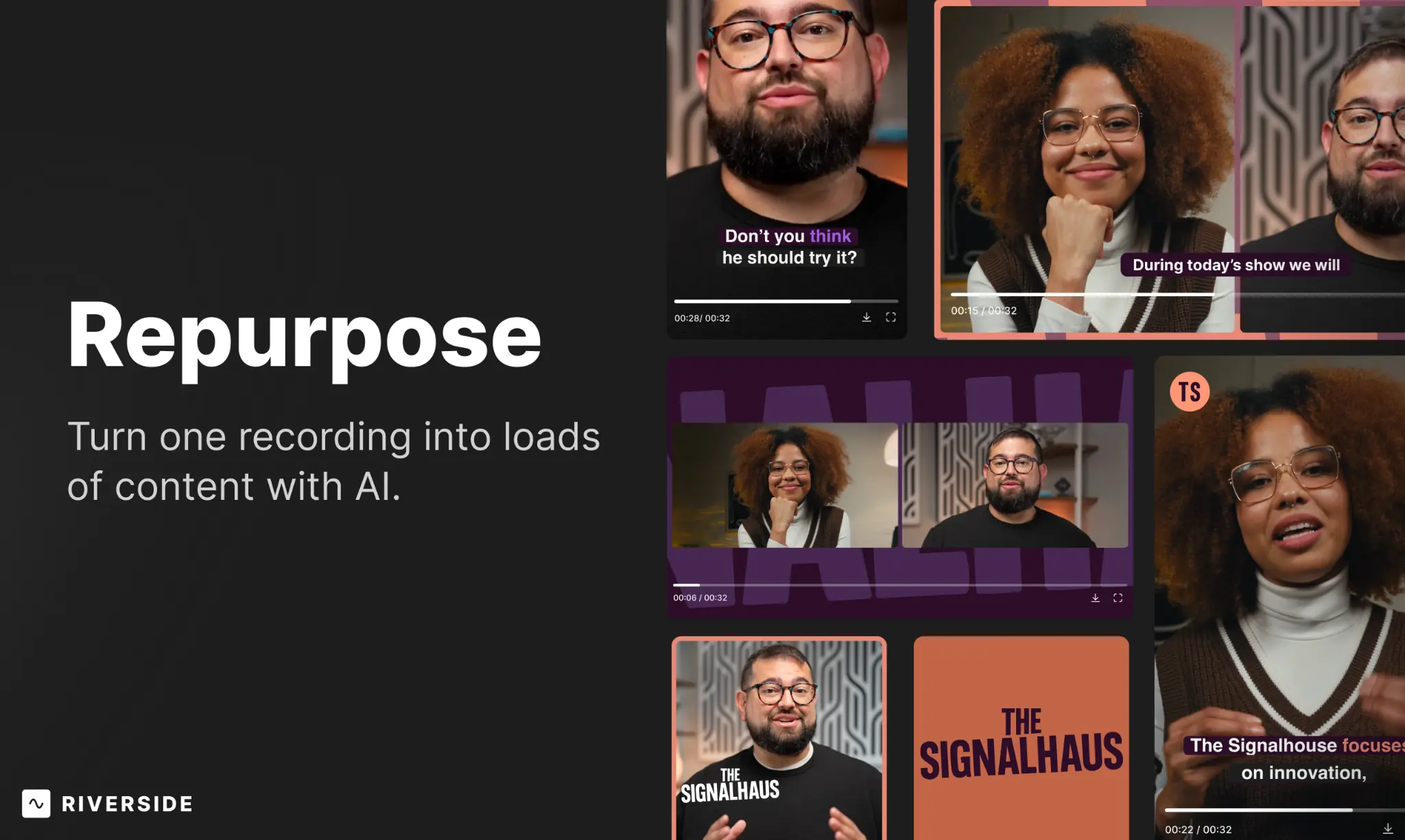
Transkript, Show Notes und Clip-Vorschläge können die Sichtung beschleunigen. Prüfe jeden Ausschnitt auf vollständigen Sinn, korrekte Untertitel, Rechte und passende Bildkomposition. Automatisch ausgewählt bedeutet nicht automatisch veröffentlichungsfertig.
7. Den kostenlosen Test sinnvoll nutzen
Teste nicht nur, ob eine Aufnahme startet. Bewerte Einladung, Gastansicht, lokale Uploads, Spurqualität, Transkript, Korrekturaufwand und Export. Erst dieser vollständige Durchlauf zeigt, ob ein kostenpflichtiger Tarif Zeit spart.
Anzeige / Affiliate-Link: Dieser Abschnitt enthält einen Partnerlink zu Riverside. Bei einem Abschluss kann CreatorSelect eine Provision erhalten. Für dich entstehen keine zusätzlichen Kosten.
Riverside selbst ausprobieren
Nutze den kostenlosen Einstieg für eine eigene kurze Testaufnahme, bevor du einen kostenpflichtigen Tarif auswählst.
Remote-Aufnahme mit Riverside testen (Affiliate-Link)Tarife und Grenzen erklärt der Riverside-Überblick. Die Alternative ordnet Riverside vs. Descript ein. Für separate Kurzclip-Produktion lies außerdem Longform-Videos in Shorts verwandeln.
Geprüft am 6. September 2026. Primärquellen: Riverside Recording, Riverside Editor und Riverside Tarife und Limits. Bilder: unveränderte, im Affiliate-Programm bereitgestellte Riverside-Materialien.
Transparenzhinweis: Dieser Beitrag basiert auf redaktioneller Recherche und nicht auf einem eigenen Praxistest. Mit * gekennzeichnete Links sind Affiliate-Links. Bei einem Abschluss kann CreatorSelect eine Provision erhalten – ohne Mehrkosten für dich.