

Die kurze Entscheidung: OpusClip ist besser, wenn aus langen Videos schnell mehrere Short-Form-Kandidaten entstehen sollen. CapCut ist besser, wenn du den eigentlichen Schnitt, Effekte, Layer und das visuelle Finish stärker selbst kontrollieren möchtest. Viele Creator nutzen beide nacheinander statt nur eines der Werkzeuge.
| Kriterium | OpusClip | CapCut |
|---|---|---|
| Hauptaufgabe | Longform automatisch in Kurzclips umwandeln | Videos manuell und AI-gestützt bearbeiten |
| Clip-Auswahl | automatische Kandidaten und Prompts | stärker manuell |
| Reframing | automatische Sprecher- und Motivverfolgung | flexible Bearbeitung und Formatwerkzeuge |
| Untertitel | automatisch im Repurposing-Ablauf | umfangreiche Vorlagen und Gestaltung |
| Feinschnitt | für schnelle Korrekturen | deutlich breiterer Editor |
| Beste Eignung | Podcasts, Interviews, Webinare und Longform | individuelle Shorts und vollständig neue Edits |
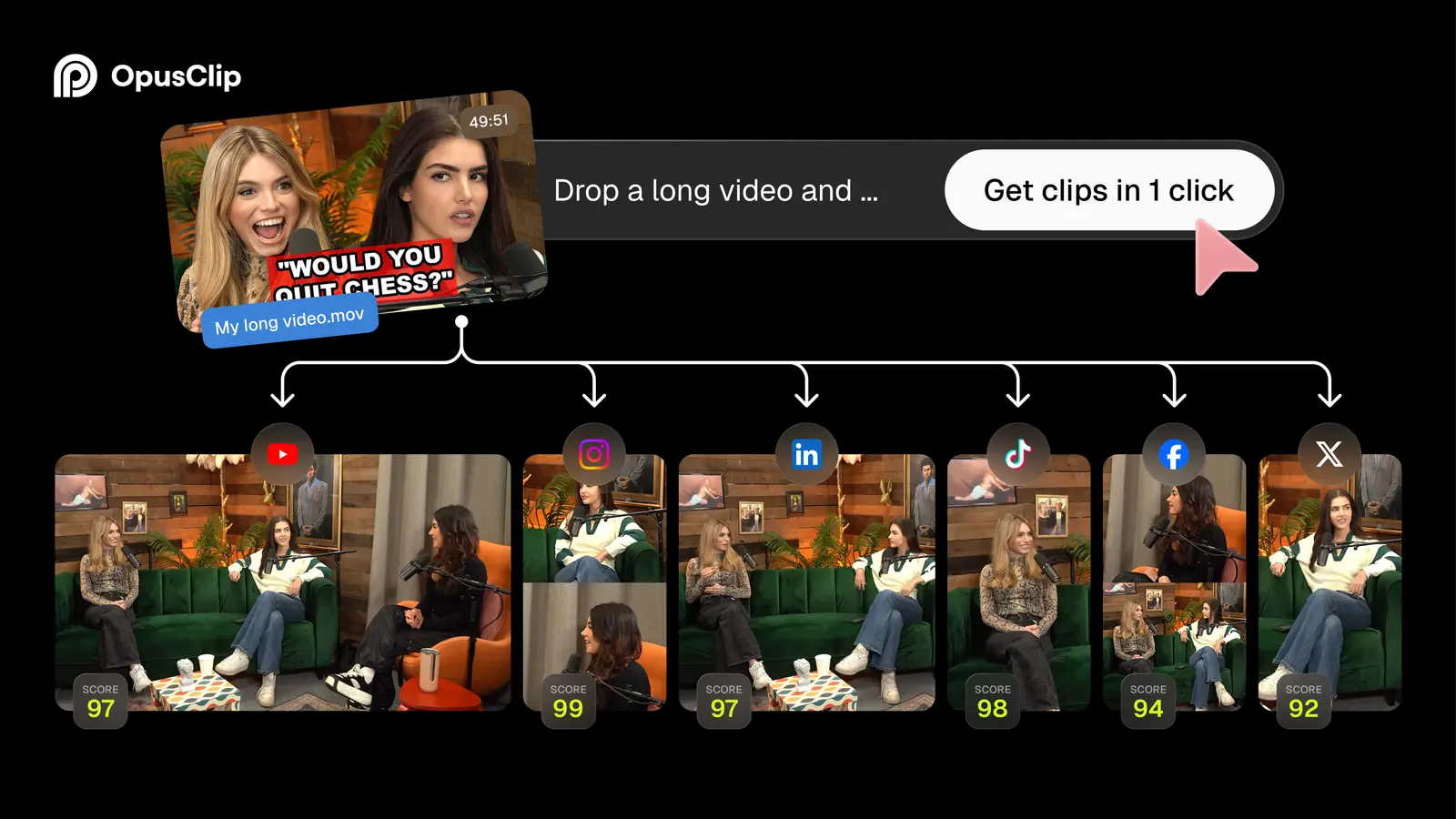
OpusClip ist stärker bei der Vorauswahl
Der entscheidende Unterschied beginnt vor dem eigentlichen Schnitt. OpusClip analysiert das Ausgangsvideo, schlägt mehrere Momente vor und bereitet Formate automatisiert vor. Das reduziert Sichtungszeit, besonders bei langen Gesprächen, Podcasts, Interviews, Präsentationen oder Streams.
CapCut ist stärker beim kreativen Feinschnitt
CapCut ist ein breiter Videoeditor. Wenn Timing, Layer, Effekte, Musik, Übergänge und individuelle Gestaltung im Mittelpunkt stehen, bietet ein klassischer Timeline-Workflow mehr Kontrolle. Dafür musst du geeignete Szenen in der Regel selbst gezielter auswählen und strukturieren.
Kosten und Zeitaufwand realistisch vergleichen
Vergleiche nicht nur den Abopreis. Für Repurposing zählen zusätzlich Sichtungszeit, Zahl der brauchbaren Clip-Kandidaten, Korrekturaufwand und Exportgrenzen. OpusClip bietet aktuell Free mit 60 Credits, Starter für 15 US-Dollar monatlich und Pro für 29 US-Dollar monatlich beziehungsweise 174 US-Dollar jährlich. Der kostenlose Tarif enthält ein Wasserzeichen, erlaubt keine Bearbeitung und hält erzeugte Clips nur drei Tage zum Export bereit. CapCut-Konditionen unterscheiden sich nach Plattform, Region und Tarif; prüfe sie unmittelbar vor dem Abschluss.
OpusClip lohnt sich eher, wenn
- jede Woche längere Gespräche oder Videos vorliegen
- die Sichtung der größte Zeitfresser ist
- mehrere Hochkant-Kandidaten pro Quelle gebraucht werden
CapCut reicht eher, wenn
- nur einzelne Shorts entstehen
- du den starken Moment bereits kennst
- individuelles Timing und Gestaltung wichtiger als Vorauswahl sind
Der kombinierte Workflow
- Longform-Video in OpusClip importieren.
- Nur Clips behalten, die ohne irreführenden Kontext funktionieren.
- Untertitel und Reframing korrigieren.
- Starke Kandidaten direkt exportieren oder für aufwendigere Bearbeitung weitergeben.
- Performance je Plattform messen und Auswahlkriterien verbessern.
Der aussagekräftige Vergleich vor dem Abo
- Nutze in beiden Tools dasselbe 30- bis 60-minütige Video.
- Notiere die Zeit bis zu drei veröffentlichungsfähigen Clips.
- Zähle falsche Untertitel, unpassende Schnitte und Reframing-Korrekturen.
- Prüfe, ob Export, Auflösung und Wasserzeichen für deinen Kanal genügen.
- Rechne den Tarifpreis durch die monatlich tatsächlich genutzten Clips – nicht durch theoretische Credits.
Anzeige / Affiliate-Link: Dieser Abschnitt enthält einen Partnerlink zu OpusClip. Bei einem Abschluss kann CreatorSelect eine Provision erhalten. Für dich entstehen keine zusätzlichen Kosten.
OpusClip selbst ausprobieren
Starte kostenlos und prüfe den Repurposing-Workflow mit einem eigenen Video.
OpusClip kostenlos testen (Affiliate-Link)Welches Tool solltest du wählen?
- Viele lange Videos, wenig Sichtungszeit: OpusClip.
- Einzelne Shorts mit maximaler manueller Kontrolle: CapCut.
- Hohe Veröffentlichungsfrequenz und individuelles Finish: beide als zweistufiger Workflow.
- Nur gelegentliche Kurzclips: zunächst die kostenlosen Tarife praktisch vergleichen.
Häufige Fragen
Ersetzt OpusClip CapCut vollständig?
Meist nicht. OpusClip ist auf Auswahl und Repurposing spezialisiert; CapCut bleibt für individuellen Feinschnitt, Effekte und den vollständigen Neuaufbau flexibler.
Welches Tool passt zu Podcasts?
Bei langen Gesprächen mit regelmäßigem Short-Form-Bedarf spricht der Ausgangspunkt für OpusClip. Wenn nur wenige vorab bekannte Stellen geschnitten werden, kann CapCut allein genügen.
Ist der Virality Score eine Erfolgsgarantie?
Nein. Er ist eine softwareseitige Einschätzung. Kontext, Thema, Hook, Kanalhistorie und reale Zuschauerreaktion entscheiden weiterhin über die Leistung.
Die Funktionen von OpusClip ordnet unser OpusClip-Überblick detailliert ein. Eine reproduzierbare Umsetzung findest du unter Longform-Video zu Shorts.
Geprüft am 5. September 2026. Primärquellen: OpusClip Tarife und Funktionen, OpusClip Dokumentation und CapCut Desktop-Videoeditor. Funktionen können sich ändern.
Transparenzhinweis: Dieser Beitrag basiert auf redaktioneller Recherche und nicht auf einem eigenen Praxistest. Mit * gekennzeichnete Links sind Affiliate-Links. Bei einem Abschluss kann CreatorSelect eine Provision erhalten – ohne Mehrkosten für dich.